Primeros pasos
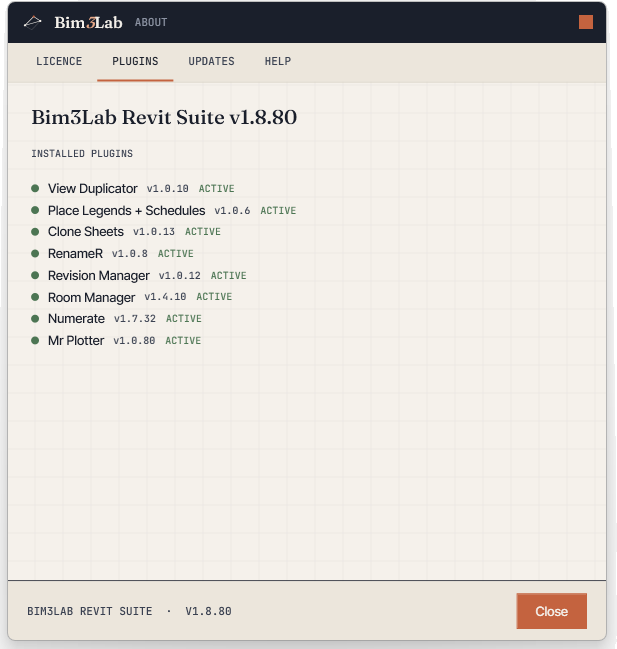
La Bim3Lab Suite reúne siete herramientas de producción y diseño para Revit en un único instalador, con una pestaña de cinta común y una sola licencia. Mientras tu suscripción esté activa, también recibes cada nueva herramienta de la Suite sin coste adicional. Mr Plotter es un producto aparte con su propia licencia.
Instalación
- 01Inicia sesión en bim3lab.com, abre tu cuenta y pulsa Descargar para obtener el instalador.
- 02Descomprímelo, ejecuta Bim3Lab.RevitSuite.Setup.exe y marca las versiones de Revit que quieras (solo se muestran las que tienes).
- 03Abre Revit. La primera vez, Revit te preguntará si cargar el complemento — pulsa Cargar siempre.
Antes de activar, solo aparece el botón About Bim3Lab — las herramientas permanecen ocultas hasta que introduces un número de serie.
Activar tu licencia
- 01En la cinta, abre la pestaña Bim3Lab y pulsa About.
- 02Ve a la pestaña Licence, introduce tu número de serie (el código B3L-…) y el correo de la cuenta.
- 03Pulsa Activate this computer y reinicia Revit una vez.
- 04Tras el reinicio, las herramientas que cubre tu licencia aparecen en la pestaña Bim3Lab.
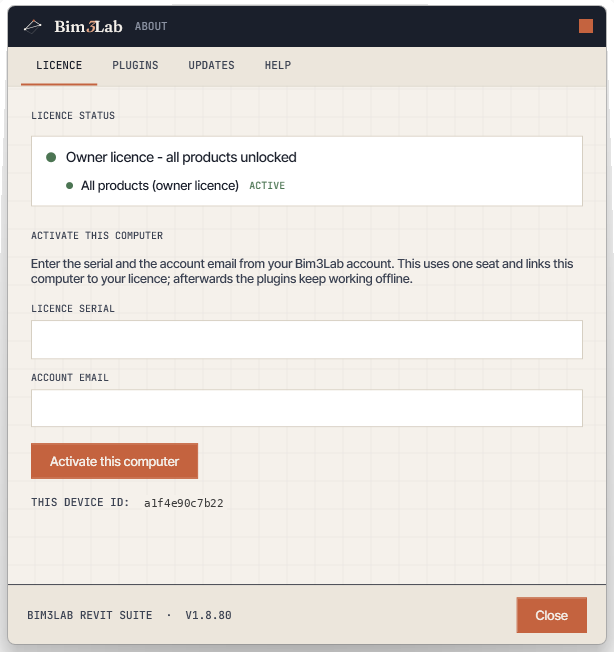
Tu empresa tiene un único número de serie que cubre a todos. Cada activación usa un puesto = un ordenador; se activa una vez en línea y luego funciona sin conexión durante el año de licencia. ¿Cambias de PC? Desactiva el ordenador antiguo desde tu cuenta para liberar su puesto.
Licencias y puestos
Las licencias de Bim3Lab se gestionan por organización. Tu organización dispone de un único número de serie de empresa que cubre todos los productos que contratas — solo hay un número de serie que distribuir, sin importar cuántos productos o puestos tengas.
Cada suscripción se mide en puestos: un puesto activa el software en un dispositivo. Un miembro del equipo activa introduciendo el número de serie de la empresa y su correo en el plugin, que desbloquea todos los productos a los que la organización tiene derecho y que aún tienen un puesto libre, y luego funciona sin conexión durante el periodo de licencia.
Los productos o puestos adicionales — comprados a la vez o más tarde — se asocian automáticamente al mismo número de serie, siempre que se compren desde la misma cuenta. Los usuarios ya activados solo tienen que reabrir About → Licence y volver a activar para incorporar los nuevos productos. El propietario de la cuenta puede liberar un puesto en cualquier momento desde el panel de la cuenta — por ejemplo cuando un compañero cambia de ordenador o se marcha — y queda disponible de inmediato para otro dispositivo.
La cinta de Bim3Lab
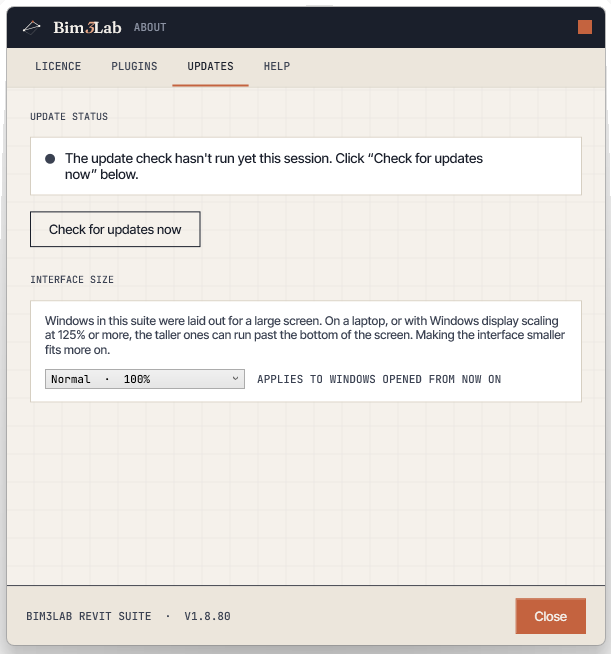
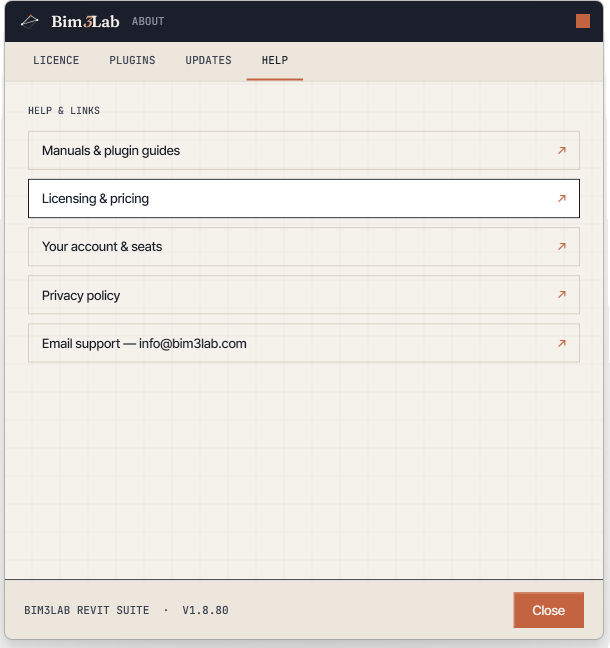
Tras la activación aparece una pestaña Bim3Lab con tus herramientas agrupadas en paneles. About siempre va primero — es donde compruebas tu licencia, buscas actualizaciones, ajustas el tamaño de la interfaz y encuentras ayuda.


View Duplicator
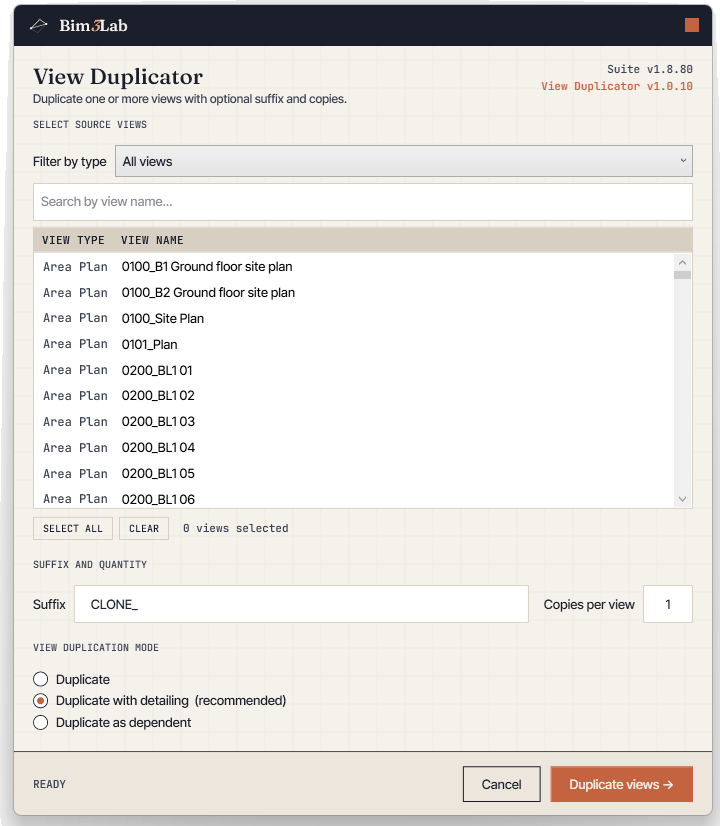
Duplica vistas por lotes con patrones de sufijo y filtrado por tipo.
Selecciona todas las vistas de origen que quieras, elige un modo de duplicación y una plantilla de sufijo, y View Duplicator crea todo el conjunto de una vez: nombres coherentes, sin vistas olvidadas y sin desajustes entre series de planos.
Dónde encontrarlo: Pestaña Bim3Lab → View Duplicator
Cómo se usa
- 01Abre View Duplicator.
- 02Elige las vistas de origen. Opcionalmente, filtra la lista por Planta, Sección o Todas.
- 03Elige un modo de duplicación y cuántas copias hacer por vista.
- 04Define la plantilla de sufijo — los nombres siguen [original]_[sufijo][n].
- 05Ejecuta — todo el conjunto se genera de una vez.
Consejos
- + Selecciona tantas vistas de origen como quieras.
- + Tres modos de duplicación.
- + El filtrado por tipo de vista mantiene manejables las listas largas.
Pulsa reproducir para cargar el vídeo desde YouTube. Hasta entonces no se solicita nada a YouTube.
Place Legends + Schedules
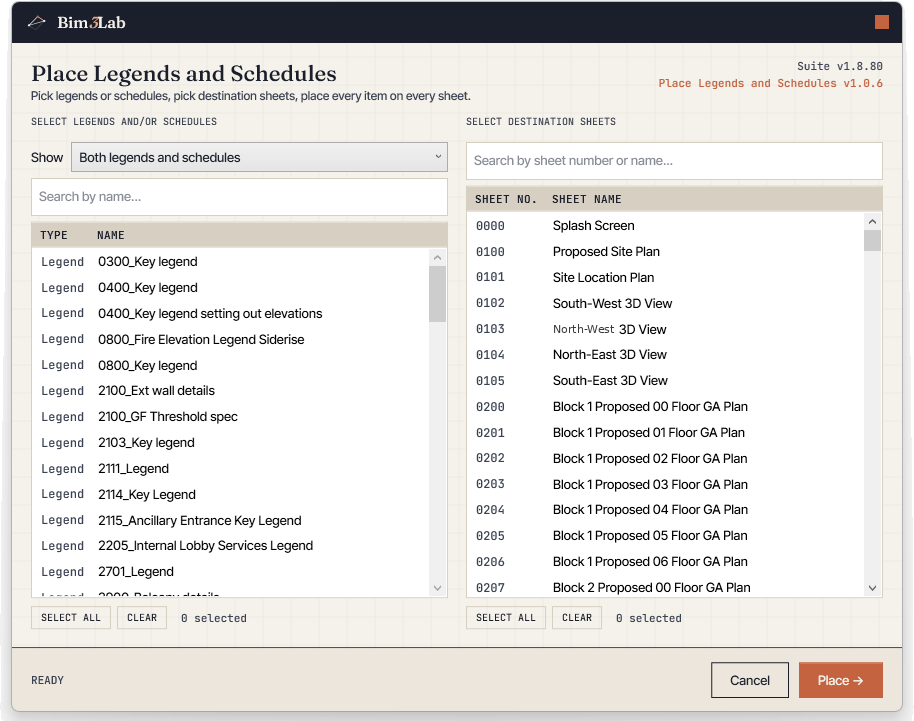
Coloca leyendas y tablas de planificación en muchos planos a la vez, con una posición coherente.
Elige leyendas o tablas de planificación, elige los planos de destino y la herramienta coloca cada elemento seleccionado en cada plano seleccionado con coordenadas idénticas. Se acabó recolocar la misma leyenda en cuarenta planos.
Dónde encontrarlo: Pestaña Bim3Lab → Place L & S
Cómo se usa
- 01Abre Place L & S.
- 02Elige las leyendas o tablas de planificación a colocar.
- 03Elige los planos de destino.
- 04Ejecuta. La posición se toma de la primera colocación existente del elemento, o se centra en el plano si aún no está colocado.
Consejos
- + Las colocaciones existentes no se tocan — sin duplicados.
- + Funciona con leyendas y con tablas de planificación.
Pulsa reproducir para cargar el vídeo desde YouTube. Hasta entonces no se solicita nada a YouTube.
Clone Sheets
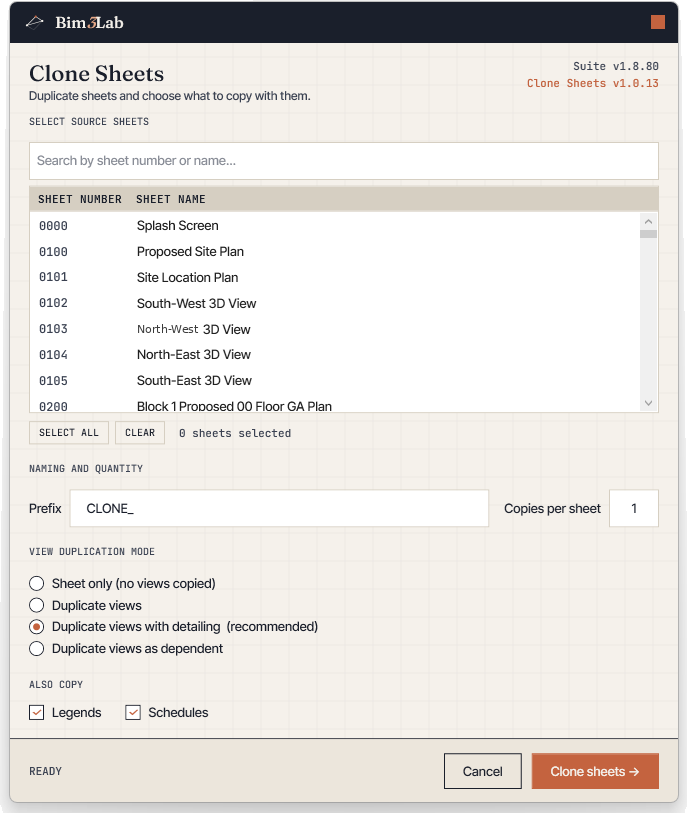
Duplica planos y todas las vistas colocadas en ellos, en una sola operación.
Clone Sheets duplica planos completos, incluidas las vistas colocadas en ellos, con control sobre los niveles de destino, el modo de duplicación de vistas y los patrones de nomenclatura. Lo que antes eran veinte minutos de duplicación manual se convierte en un solo cuadro de diálogo.
Dónde encontrarlo: Pestaña Bim3Lab → Clone Sheets
Cómo se usa
- 01Abre Clone Sheets.
- 02Selecciona los planos a duplicar y elige cuántas copias hacer.
- 03Decide si las vistas del plano de origen también se duplican, y elige el modo (duplicar / con detalle / dependiente).
- 04Ejecuta. Los nuevos números de plano se generan con tu prefijo más un sufijo numérico.
Consejos
- + Las vistas pueden colocarse entre niveles.
- + Los patrones de nomenclatura son configurables.
Pulsa reproducir para cargar el vídeo desde YouTube. Hasta entonces no se solicita nada a YouTube.
RenameR
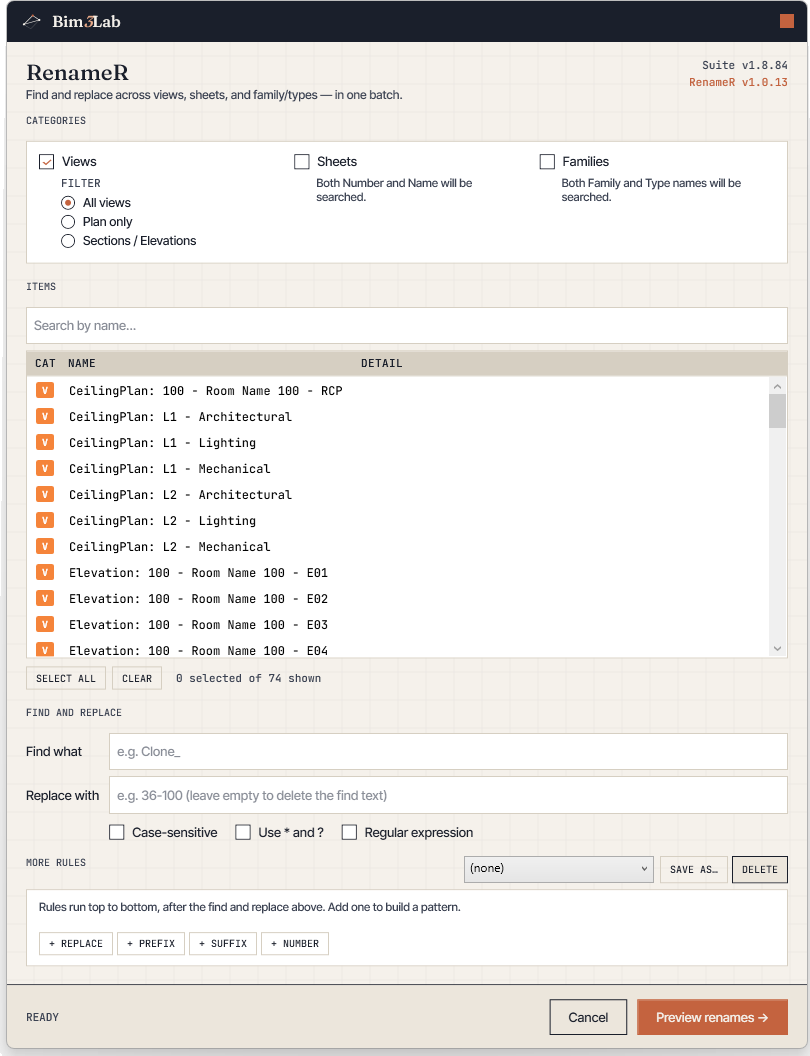
Crea una regla de renombrado, o una cadena de ellas, para vistas, planos y tipos de familia, con vista previa completa.
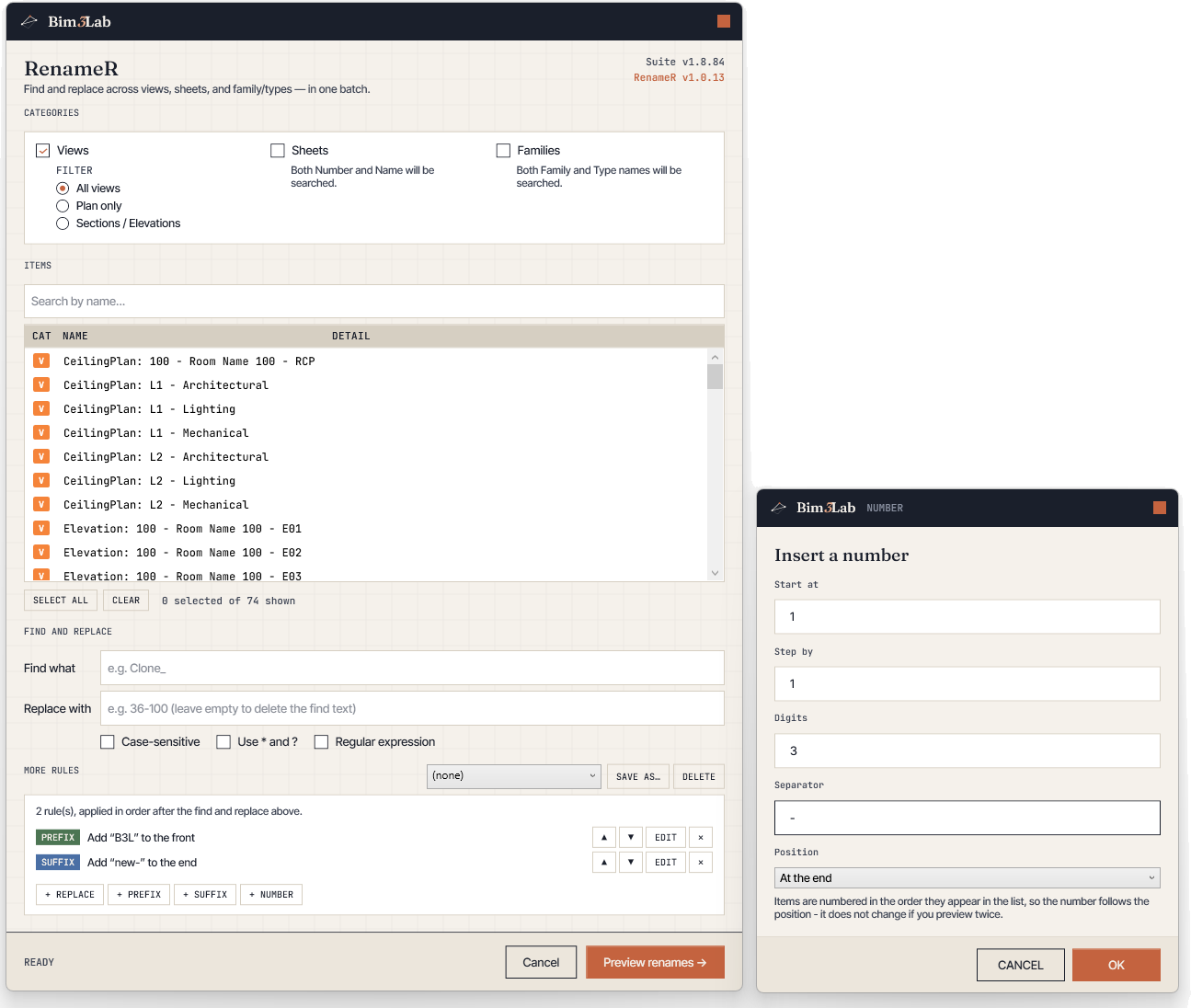
RenameR ejecuta una lista ordenada de reglas — buscar y reemplazar, añadir un prefijo o un sufijo, insertar una numeración correlativa — en nombres de vistas, planos, familias y tipos de familia en una sola pasada, con una vista previa completa antes de aplicar nada. Las limpiezas de nomenclatura que llevaban una tarde se hacen en un minuto.
Dónde encontrarlo: Pestaña Bim3Lab → RenameR
Cómo se usa
- 01Abre RenameR.
- 02Elige las categorías a renombrar — cualquier combinación de Vistas, Planos y Familias.
- 03Con Familias marcado verás dos tipos de fila: una F verde renombra la familia y una T turquesa renombra un tipo dentro de ella. La columna NAME siempre muestra lo que esa fila va a cambiar. Marca ambas si quieres cambiar las dos.
- 04Elige los elementos y escribe un texto a Buscar y otro a Reemplazar. Marca Distinguir mayúsculas si la diferencia importa, o Usar * y ? para comodines.
- 05Si necesitas más de un reemplazo, añade reglas en el apartado «MORE RULES»: REPLACE (reemplazar), PREFIX (prefijo), SUFFIX (sufijo) o NUMBER (numeración). Se aplican de arriba abajo, y los botones ▲▼ cambian ese orden.
- 06Revisa la vista previa de los nuevos nombres.
- 07Aplica. Los elementos que no cambian se omiten; las colisiones de nombre se marcan y se omiten.
Consejos
- + Revisa siempre la vista previa antes de aplicar — nada cambia hasta que aplicas.
- + Las reglas se aplican en orden: una regla NÚMERO situada después de una de PREFIJO numera el nombre que ya lleva el prefijo. Reordena con ▲▼ si el resultado no es el esperado.
- + La numeración sigue el orden de la lista, no las veces que abres la vista previa: previsualizar dos veces nunca la desplaza.
- + «SAVE AS…» guarda el conjunto de reglas dentro del proyecto, así lo tiene todo el equipo al abrir el modelo. Se conserva una copia en tu PC como respaldo.
Pulsa reproducir para cargar el vídeo desde YouTube. Hasta entonces no se solicita nada a YouTube.
Revision Manager
Añade, elimina y gestiona revisiones en muchos planos a la vez.
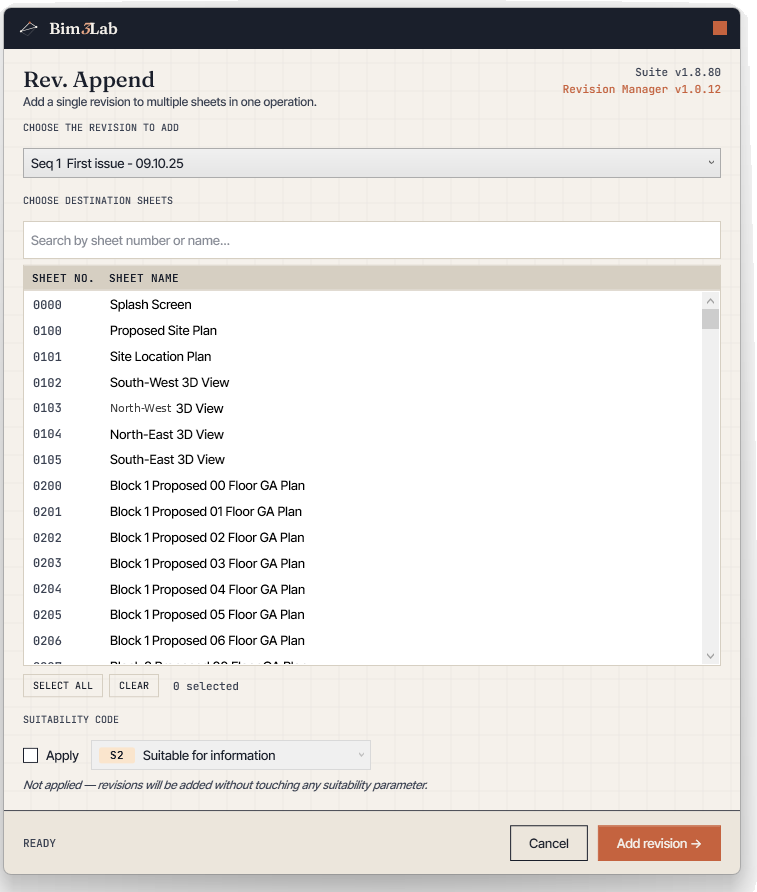
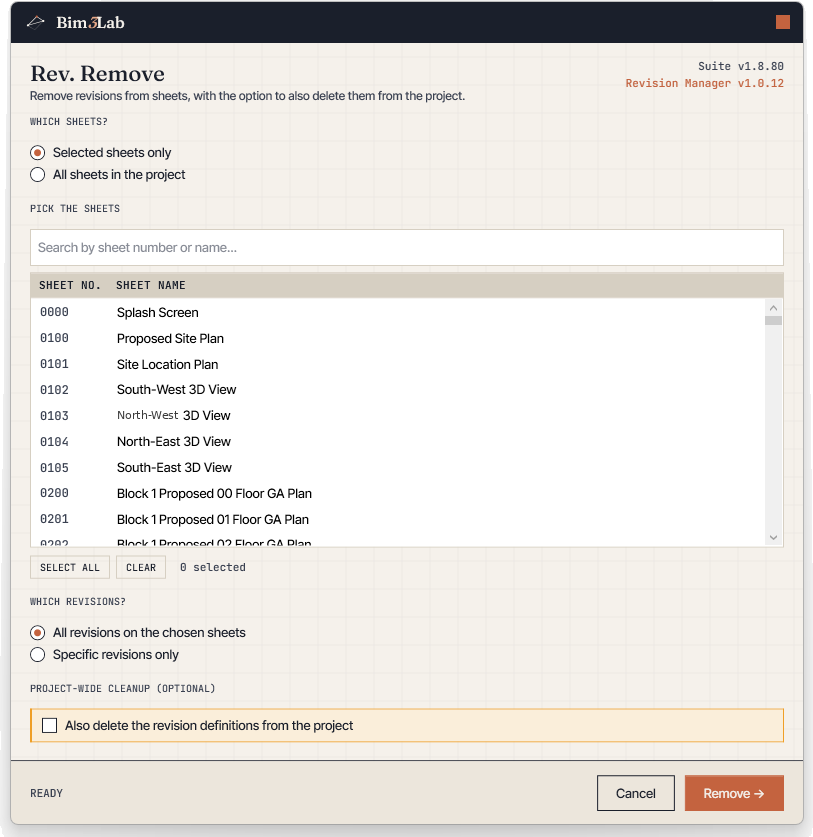
Revision Manager aplica, elimina y reordena revisiones en conjuntos completos de planos: se acabó ir plano a plano por el cuadro de revisiones. Pulsa el botón para abrir el menú y elegir Append o Remove.
Dónde encontrarlo: Pestaña Bim3Lab → Rev. Manager (Append / Remove)
Cómo se usa
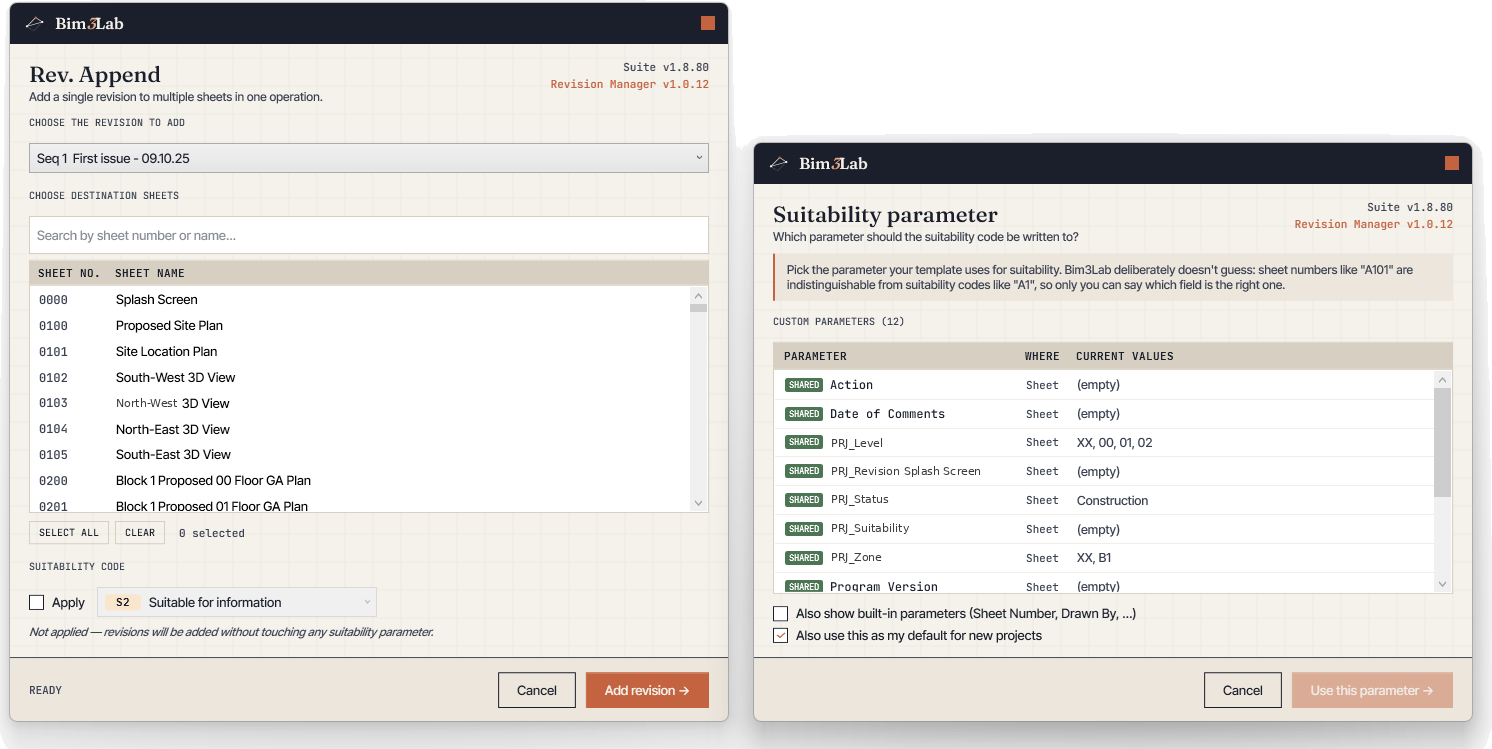
- 01Append — elige una revisión, elige los planos de destino y la añade a cada plano seleccionado. Los planos que ya la tienen se omiten.
- 02Remove — elige qué planos limpiar (o todos), y elimina todas las revisiones o solo algunas. Opcionalmente, elimina también las definiciones de revisión del proyecto. Una confirmación resume el impacto antes.
Consejos
- + Funciona en todo el conjunto de planos de una vez.
- + Un parámetro de idoneidad configurable mantiene coherente la secuencia.
Pulsa reproducir para cargar el vídeo desde YouTube. Hasta entonces no se solicita nada a YouTube.
Room Manager
Un conjunto completo de documentación por habitación: planta, plano de techos, alzados, 3D y tablas, en su propio plano.
Elige una habitación y Room Manager produce el conjunto entero: alzados interiores, una planta, un plano de techos y una vista 3D que se abre hacia el interior, dejando fuera los dos muros más cercanos y el techo para que se vean los equipamientos. Genera una tabla de lo que hay realmente dentro —espejo, lavabo, inodoro y las partes de una superfamilia— identificado por la asociación de habitación de Revit o por un parámetro que rellenes tú, y cuenta cuántas habitaciones de cada tipo hay en el modelo, por el parámetro que elijas. Después lo coloca todo en un plano, pasando a un cajetín más grande si las vistas no caben. Gestiona automáticamente la geometría irregular, los muros de modelos vinculados, el norte real girado y el centrado de etiquetas de habitación.
Dónde encontrarlo: Pestaña Bim3Lab → Room Manager (con un acompañante Re-centre Tags)
Cómo se usa
- 01Abre Room Manager y busca las habitaciones por cualquier parámetro, luego elige las que quieras documentar.
- 02Vistas: elige alzados, planta, plano de techos y 3D, cada uno con su plantilla, margen y escala.
- 03Tabla: elige las columnas de acabados y añade un recuento de cuántas habitaciones de cada tipo hay en el modelo.
- 04Contenido: tabula lo que hay dentro de cada habitación, por la asociación de Revit o por un parámetro que rellenes tú.
- 05Planos: un plano por habitación, ajustado al contenido — un cajetín mayor si las vistas no caben.
- 06Ejecuta. Todo ocurre en una sola transacción, así que un único Ctrl+Z lo revierte.
Consejos
- + Re-centre Tags devuelve cada etiqueta de habitación al centro de su habitación — útil cuando las etiquetas se desplazan.
- + La tabla de acabados cubre todo el modelo por sí sola: las habitaciones solo hacen falta para vistas y planos.
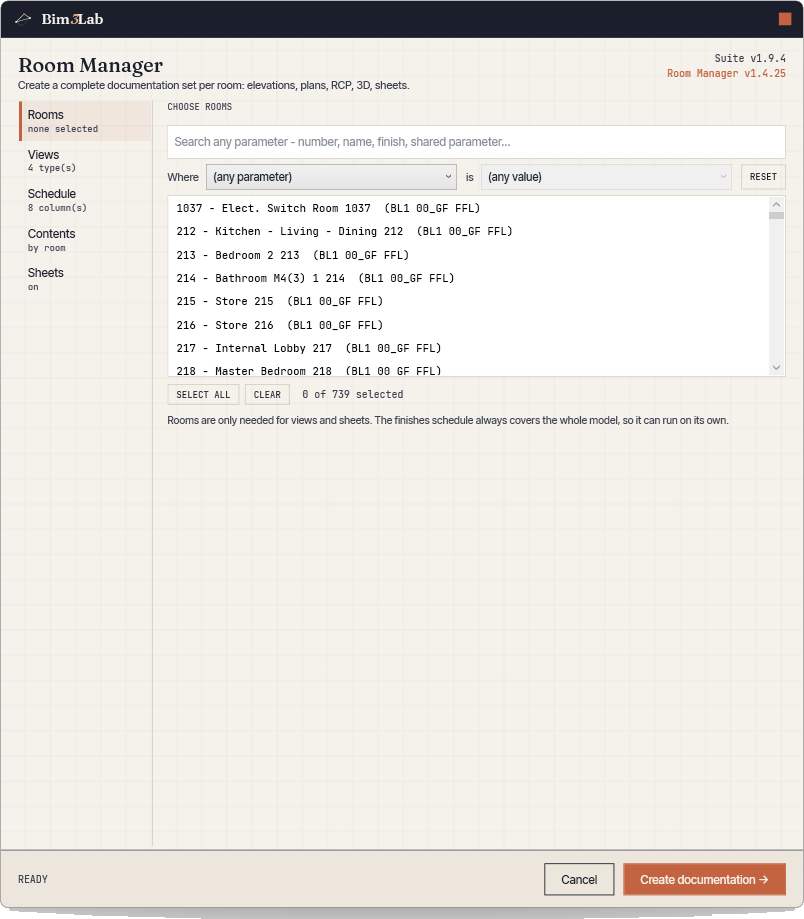
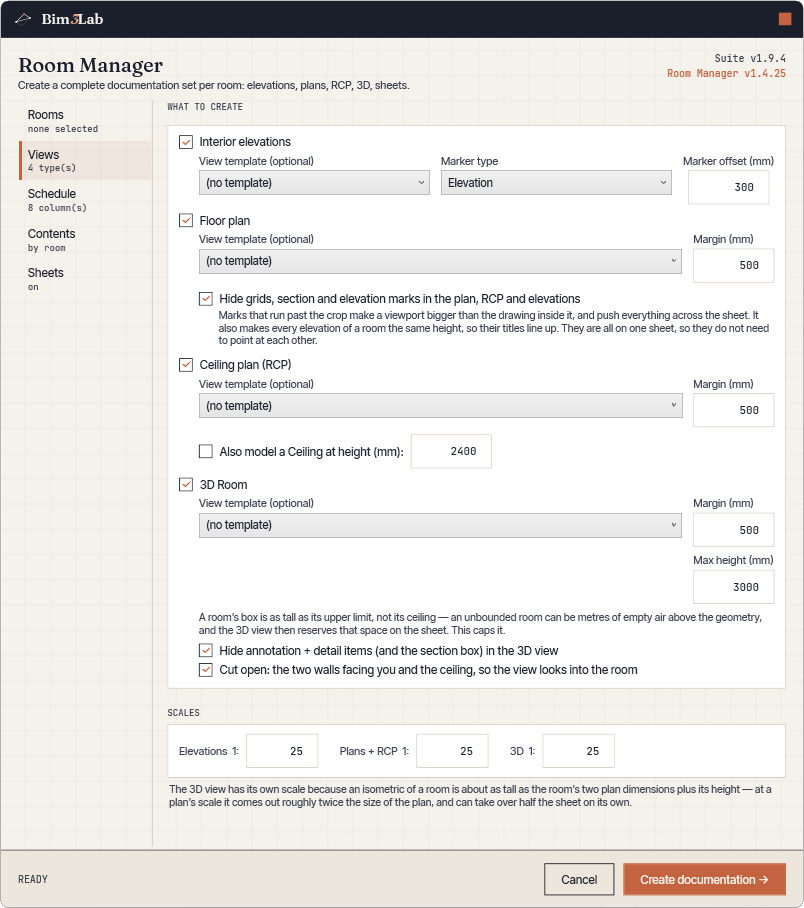
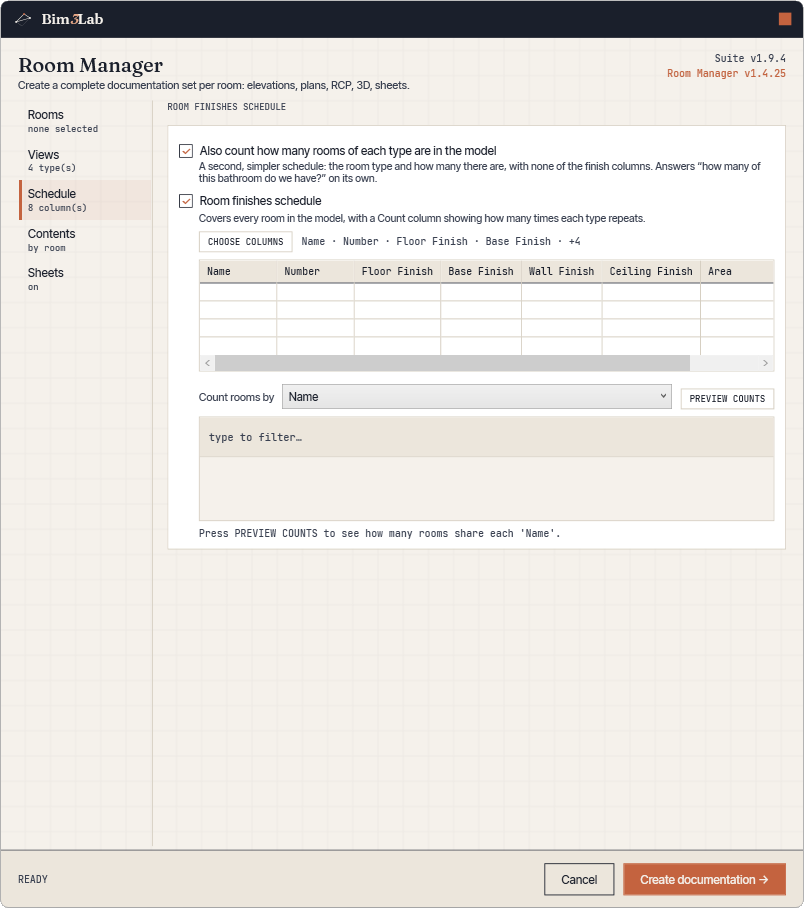
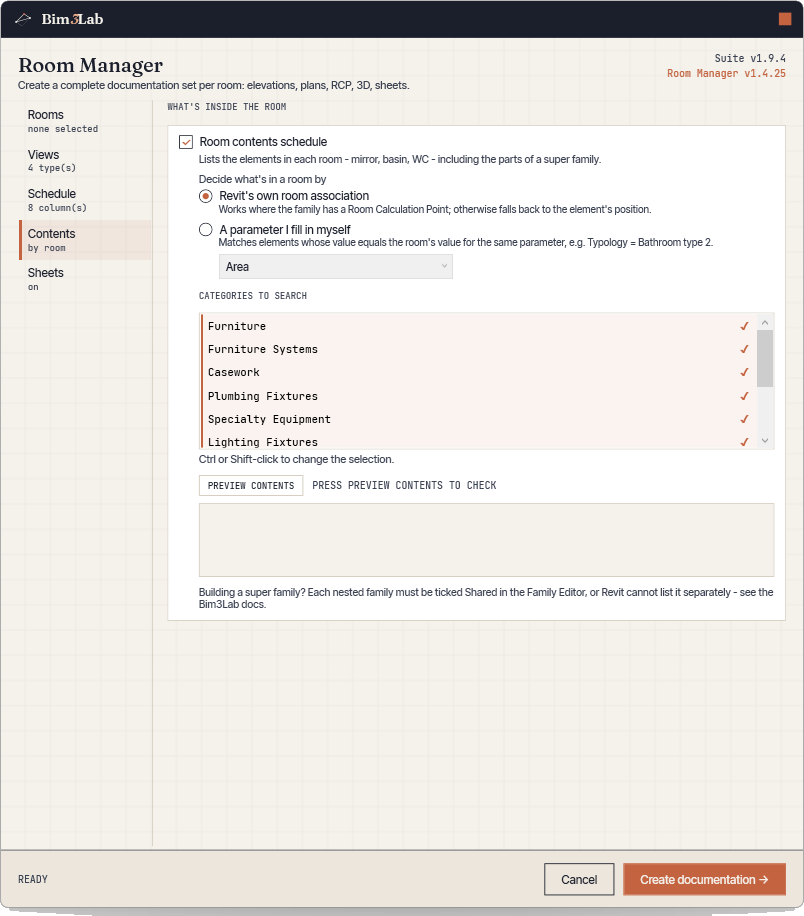
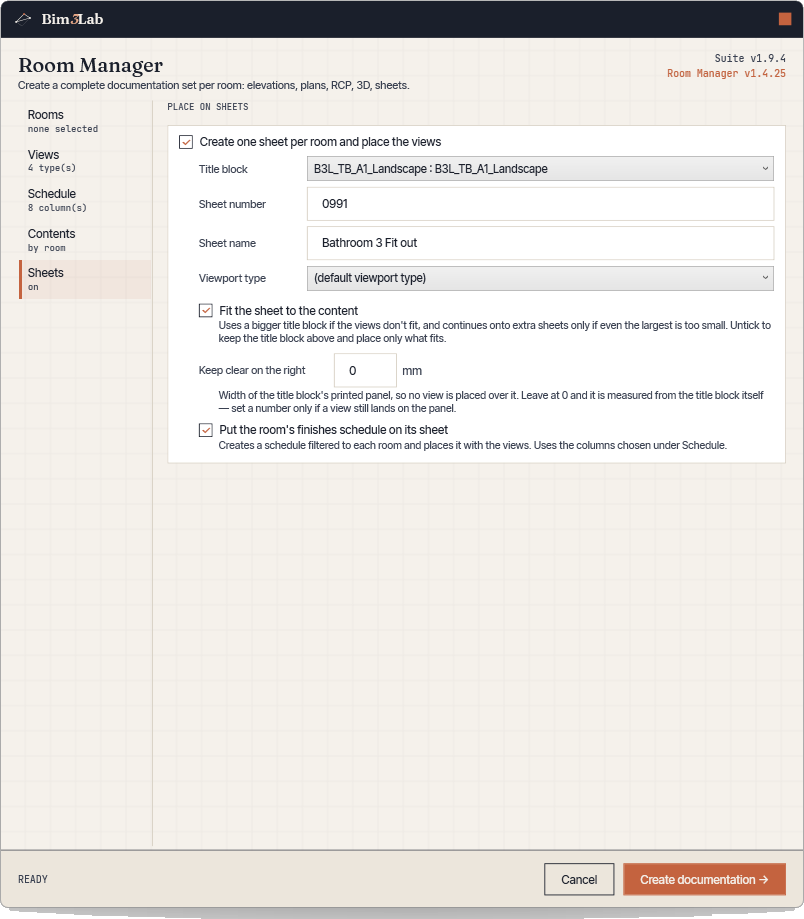
Pulsa reproducir para cargar el vídeo desde YouTube. Hasta entonces no se solicita nada a YouTube.
Numerate
Numeración y mano de puerta para puertas, ventanas y paneles de muro cortina — revisado antes de escribir nada.
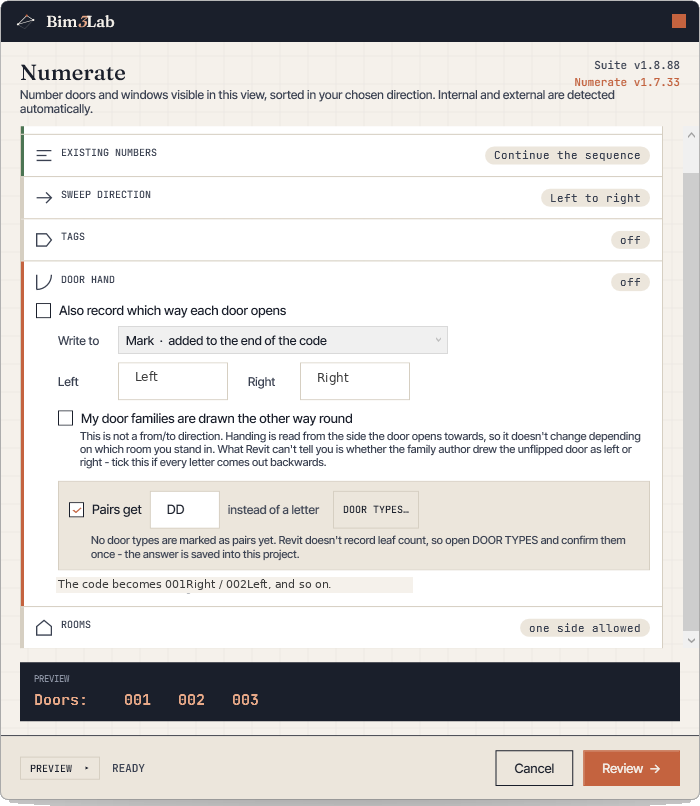
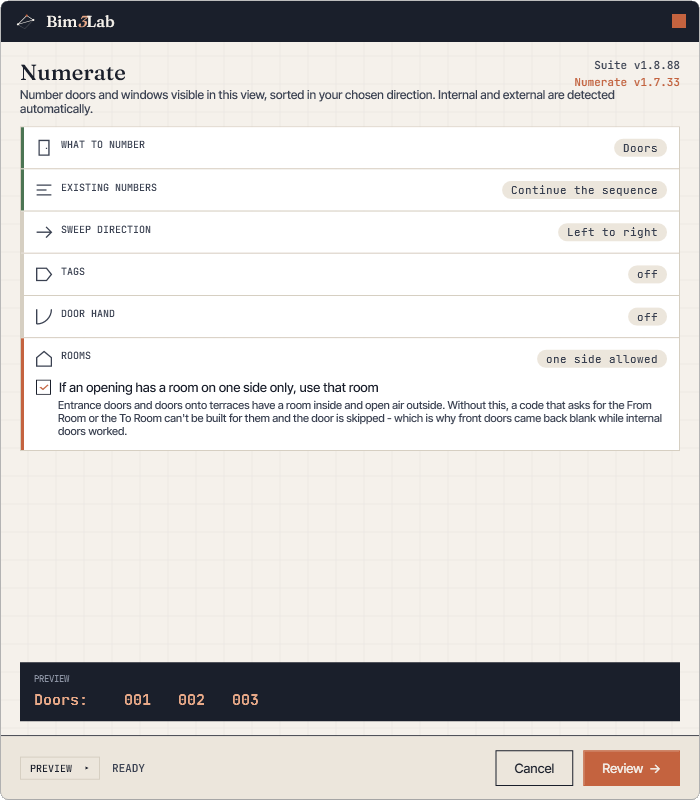
Numerate lee las puertas, ventanas y paneles de muro cortina visibles en la vista actual, clasifica cada hueco como interior o exterior, los ordena en la dirección de barrido que elijas y escribe un código que tú mismo has construido: tu propio texto, un parámetro leído del hueco o de su nivel, de la habitación a un lado u otro o del área en la que se encuentra, un código interior/exterior, un número, una letra. Funciona en cualquier orientación de vista, incluido el norte real girado.
Dónde encontrarlo: Pestaña Bim3Lab → Numerate, con Door hand y Tagger a su lado
Cómo se usa
- 01Abre la vista que quieres numerar y ejecuta Numerate.
- 02Pulsa Set up en cada categoría para construir su código con las partes que quieras y guárdalo como preset — los presets viajan con el proyecto, así que todo el equipo hereda tu convención.
- 03Elige la dirección de barrido y si quieres continuar la secuencia existente o reiniciarla.
- 04Pulsa Review. Todavía no se escribe nada: obtienes cada código que se generaría, agrupado por la vivienda o habitación a la que pertenece cada hueco, y puedes marcar cualquiera como “don’t change”.
- 05Pulsa Number them. Los huecos ya numerados según tu convención se dejan intactos y la cuenta continúa desde el más alto en uso.
Consejos
- + La revisión y la ejecución las produce el mismo código, así que lo que ves es exactamente lo que ocurre.
- + Tagger coloca después etiquetas de puertas y ventanas en todo lo visible, incluidos los elementos de modelos vinculados.
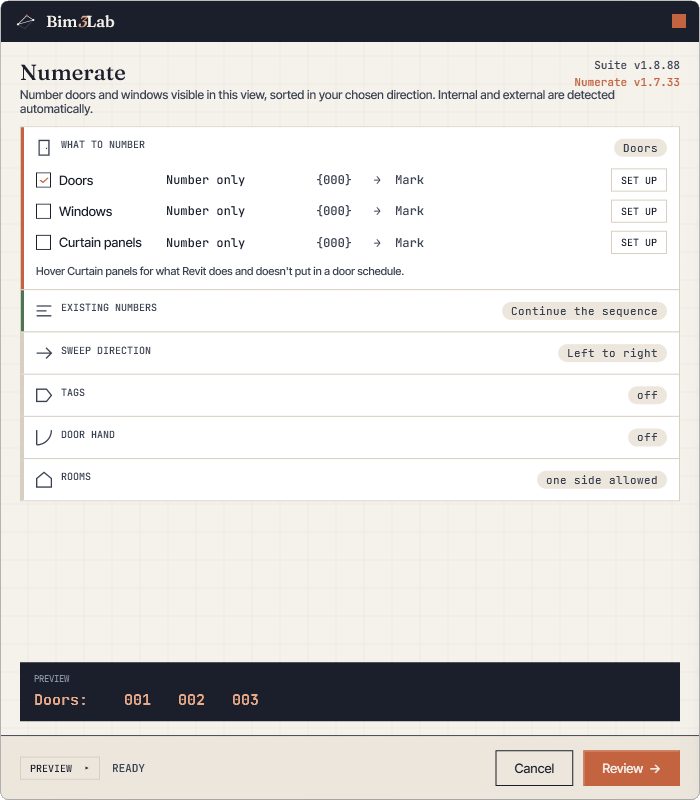
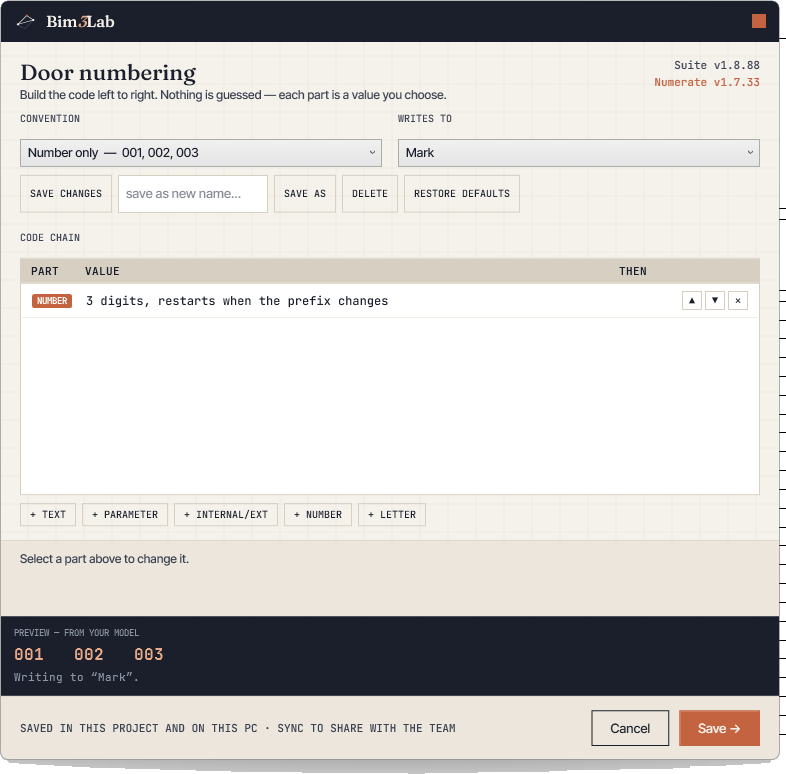
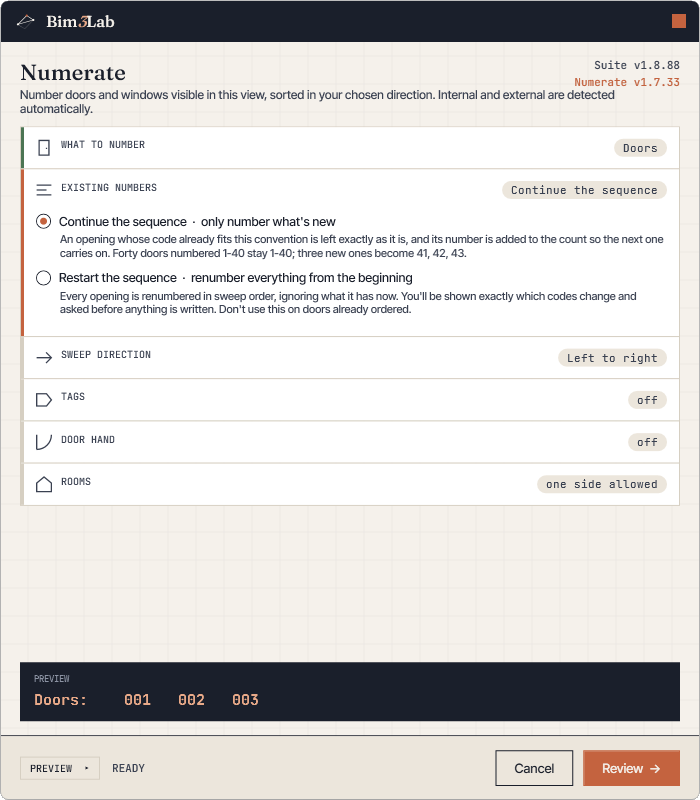
Pulsa reproducir para cargar el vídeo desde YouTube. Hasta entonces no se solicita nada a YouTube.
Mr Plotter
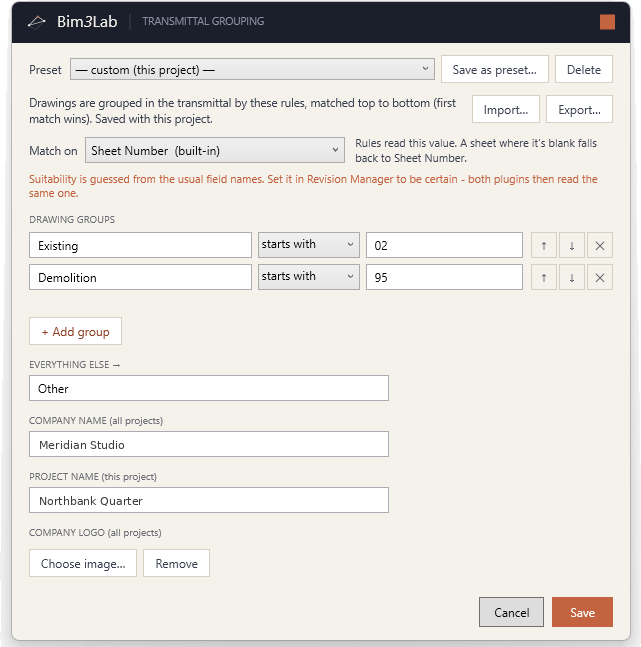
Exporta planos por lotes a PDF, DWG, DWF o cualquier impresora — con nomenclatura en vivo, control de calidad por plano y transmittals ISO 19650.
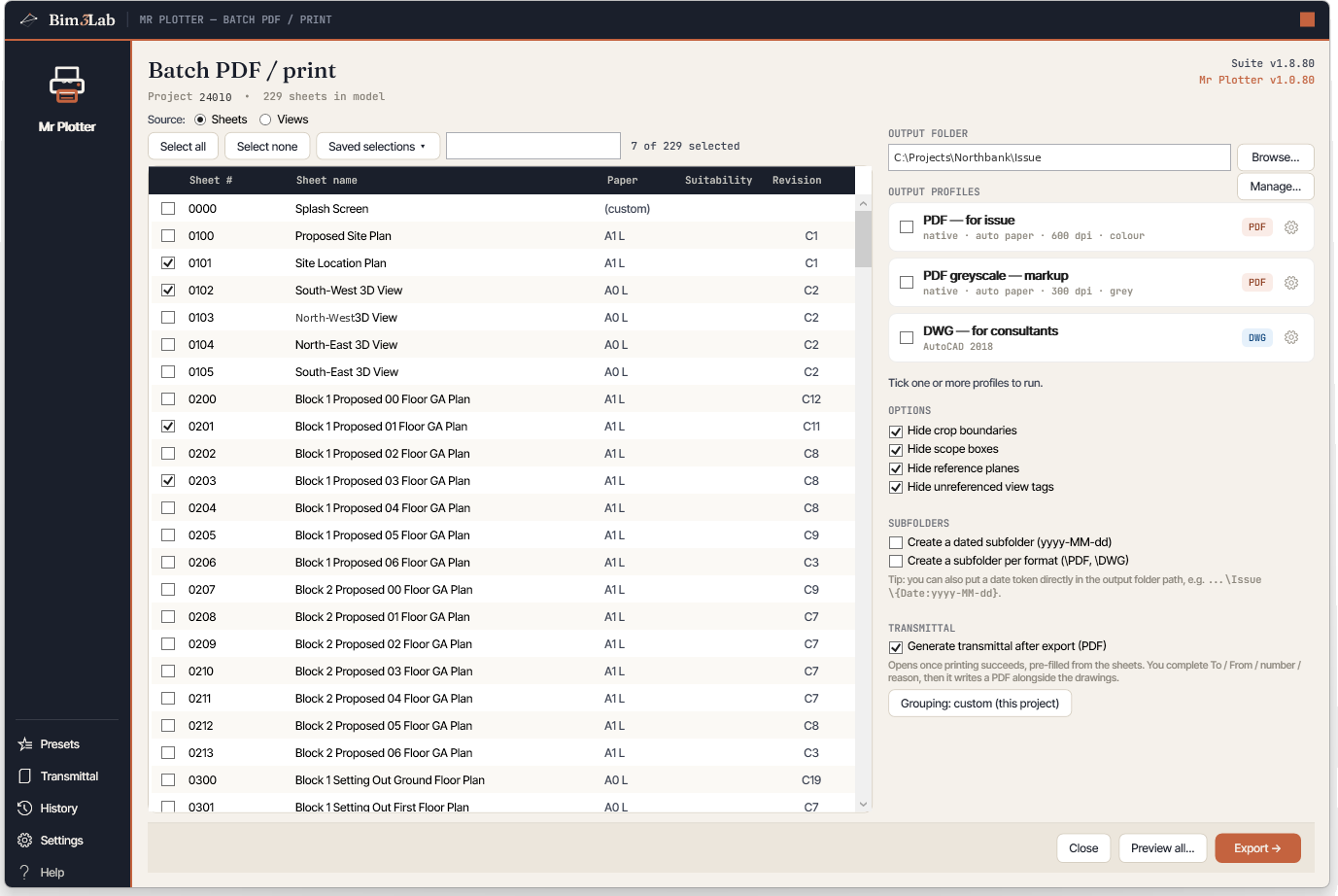
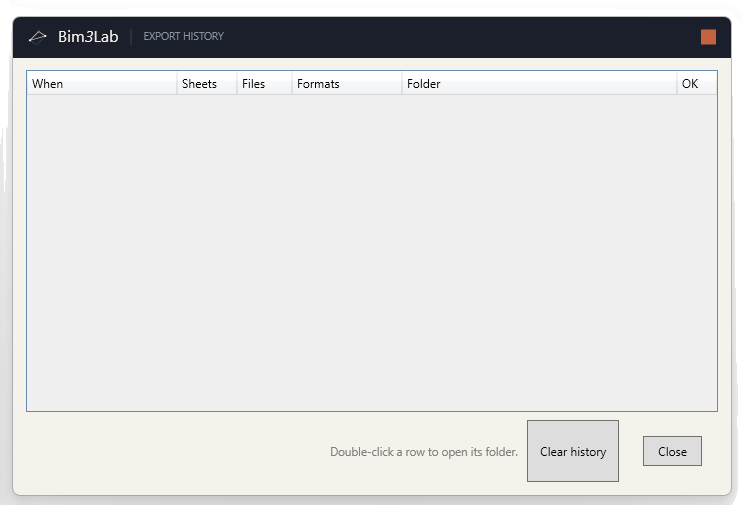
Mr Plotter es un producto aparte con su propia licencia. Exporta tus planos por lotes a PDF, DWG, DWF o cualquier controlador de impresora, con presets de nombre de archivo y una vista previa en vivo por plano, control de calidad plano a plano antes de trazar, un registro de transmittal ISO 19650 con el logotipo de tu empresa y un historial de exportación completo.
Dónde encontrarlo: Pestaña Bim3Lab → Mr Plotter
Cómo se usa
- 01Abre Mr Plotter y selecciona los planos a exportar.
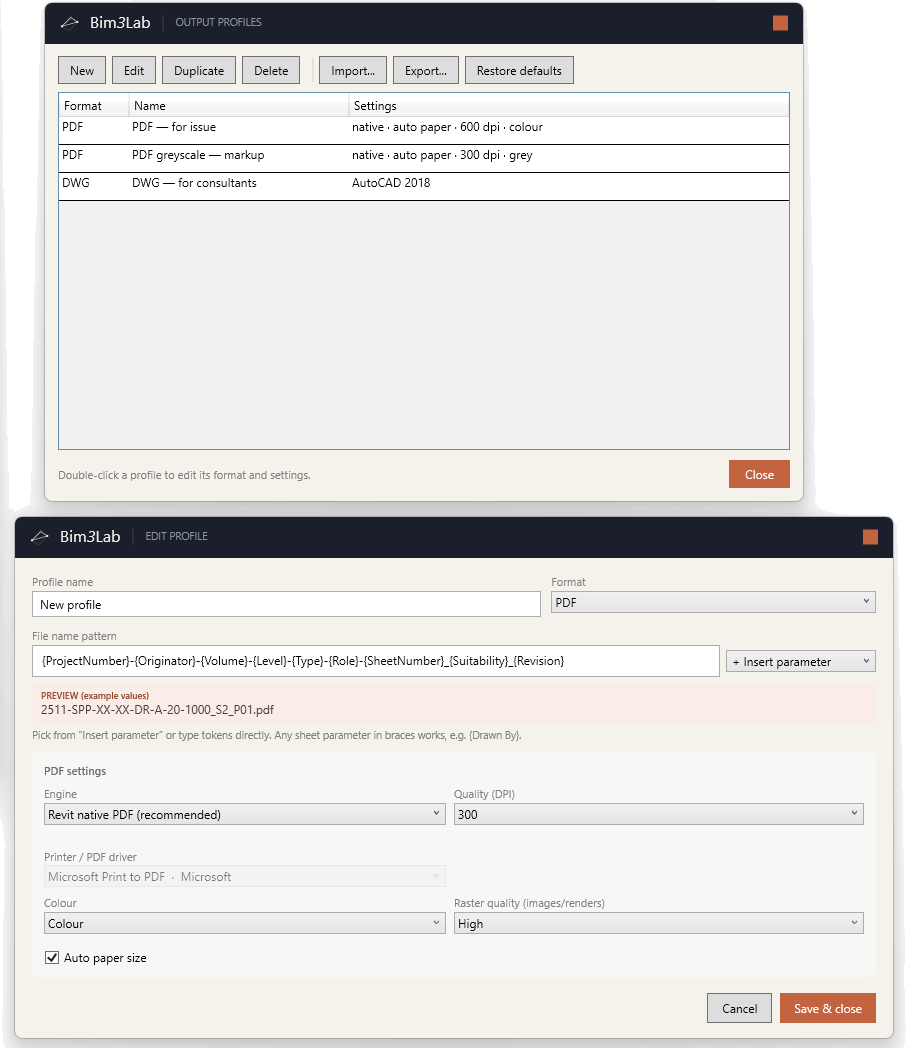
- 02Construye un patrón de nombre con los tokens clicables, o elige un preset guardado — el nombre de salida exacto se previsualiza en vivo para cada plano.
- 03Elige el formato: PDF (nativo, comprimido con PDF24 o cualquier controlador de impresora), DWG (con todas las opciones de capa / unidad / coordenadas), DWF o imagen.
- 04Ejecuta el control de calidad plano a plano para detectar problemas antes de trazar, y luego exporta.
- 05Opcionalmente, genera un registro de transmittal ISO 19650 (lleva el logotipo de tu empresa) y revisa el historial de exportación.
Consejos
- + Los presets de nombre se guardan por usuario y se recargan entre proyectos.
Pulsa reproducir para cargar el vídeo desde YouTube. Hasta entonces no se solicita nada a YouTube.
Resolución de problemas y preguntas frecuentes
- He activado, pero no veo mis herramientas.
- La cinta se construye al iniciar Revit, así que las herramientas recién desbloqueadas aparecen tras reiniciar Revit una vez después de activar.
- Solo veo el botón About.
- Aún no has activado, o tu licencia no cubre ninguna herramienta instalada. Abre About → Licence e introduce tu número de serie y el correo de la cuenta.
- ¿Necesito estar en línea?
- Solo una vez, para activar este ordenador. Después, las herramientas funcionan sin conexión durante el año de licencia.
- Voy a cambiar de ordenador.
- Cada activación usa un puesto. En tu cuenta, desactiva el ordenador antiguo para liberar su puesto y luego activa el nuevo.
- ¿Qué versiones de Revit son compatibles?
- Autodesk Revit 2025 y 2026.
- ¿Dónde encuentro mi número de serie?
- En tu cuenta de Bim3Lab tras la compra, y en el correo de confirmación de compra.
- ¿Cuántos números de serie necesita nuestra organización?
- Uno. Un único número de serie de empresa cubre todos los productos y puestos de tu organización. Distribuye ese número a tu equipo — cada persona lo introduce en el plugin para activar su dispositivo.
- Contratamos más de un producto — ¿hay un número de serie para cada uno?
- No. Todos los productos de tu organización se cubren con el mismo número de serie de empresa. Al activar, el plugin desbloquea de una vez todos los productos que aún tienen un puesto disponible.
- Añadimos un producto tras la primera compra — ¿recibimos un número de serie nuevo?
- No — siempre que se compre desde la misma cuenta, se añade a tu número de serie existente. Los usuarios ya activados solo tienen que reabrir About → Licence y volver a activar para incorporar el nuevo producto.
- ¿Cómo reasignamos una licencia cuando alguien se marcha?
- El propietario de la cuenta elimina el dispositivo de esa persona desde el panel de la cuenta, lo que libera el puesto de inmediato para que otro miembro del equipo lo active.
- ¿Los miembros del equipo necesitan una cuenta en la web?
- No. Solo el propietario de la cuenta inicia sesión para gestionar la suscripción y los puestos. Los miembros del equipo no necesitan acceso — activan directamente en el plugin con el número de serie de empresa.
- Las ventanas del plugin son demasiado grandes para mi pantalla.
- Abre About → Updates → Interface size y elige un tamaño menor — 90% u 80%. Se aplica a todas las ventanas de Bim3Lab la próxima vez que abras una. Las ventanas también se ajustan solas a tu pantalla, así que ningún diálogo debería salirse por abajo, ni en un portátil ni con la escala de pantalla de Windows al 125% o más. Si alguno lo hace, dinos qué ventana es y cuál es tu resolución y escala.
¿Sigues con dudas? Escribe a info@bim3lab.com — estaremos encantados de ayudarte.